Como reiniciar IPTV na ordem certa quando a imagem trava e o app congela
Saiba quando reiniciar IPTV resolve, o que anotar antes de limpar dados e quando o defeito está na lista.
- Quando reiniciar IPTV resolve o travamento
- Tabela: sintoma, primeiro reinício e próximo passo
- Como reiniciar IPTV na ordem certa, em seis passos
- Fechar o aplicativo antes de mexer em tudo
- Forçar parada e esvaziar o cache sem medo
- Reiniciar a TV, a box e a rede
- O que se perde ao reiniciar e como anotar antes
- Quando reiniciar não adianta
Domingo à noite, em Santarém, a dona Raimunda acompanhava o jogo quando a imagem congelou no melhor lance. O filho gritou da cozinha que bastava desligar e ligar, o vizinho mandou mensagem dizendo o mesmo, e ela acabou puxando o cabo da tomada sem saber o que estava fazendo. Reiniciar IPTV é o conselho que todo mundo dá, mas existe uma ordem que costuma render mais do que o desliga-e-liga ao acaso.
Antes de repetir o gesto pela terceira vez, vale entender o que cada reinício limpa. Quando o problema volta mesmo depois disso, a suspeita passa para a lista de canais, e pedir um teste de IPTV de 4 horas Voz do Pará ajuda a descartar problema na lista e a separar o que vem dela do que vem da sua casa.
Quando reiniciar IPTV resolve o travamento
Reiniciar costuma resolver quando a falha nasce na memória do aparelho ou do aplicativo, como imagem congelada, tela preta ao abrir um canal ou menu que não responde. Não resolve quando a lista está com defeito ou quando o provedor passa por instabilidade. Em poucas palavras, o reinício limpa o que ficou preso no aparelho e não conserta o que está fora dele.
A razão é simples. Programas de vídeo guardam dados temporários para carregar mais rápido, e esses dados podem se embolar depois de horas de uso seguido. Fechar tudo e abrir de novo devolve ao aplicativo um começo limpo, sem apagar nada que seja seu. É um gesto barato, que leva segundos e não deixa rastro no aparelho.
Tabela: sintoma, primeiro reinício e próximo passo
O quadro abaixo junta os sinais mais comuns de travamento com o que tentar primeiro e o que fazer se não funcionar. Serve como mapa geral, porque cada aparelho se comporta de um jeito.
| Sintoma | Primeiro reinício | Próximo passo |
|---|---|---|
| Imagem congelada | Fechar e abrir o aplicativo | Reiniciar a TV ou a box |
| Tela preta com som | Forçar a parada do aplicativo | Limpeza do cache |
| Canal que não abre | Trocar de canal e voltar | Testar a lista em outro aparelho |
| Quedas só à noite | Reiniciar roteador e modem | Conferir a velocidade da internet |
| Aplicativo que fecha sozinho | Reiniciar o aparelho | Reinstalar depois de anotar o login |
Repare que o primeiro passo é sempre o mais leve. Só se sobe um degrau quando o anterior falha.
Como reiniciar IPTV na ordem certa, em seis passos
A sequência vai do gesto menor para o maior, e isso poupa tempo. Quem começa pelo roteador costuma derrubar a internet da casa inteira sem necessidade.
- Anote o endereço da lista, o usuário e a senha, para não ficar sem acesso caso o aplicativo peça login de novo.
- Feche o aplicativo pelo gerenciador de tarefas da TV ou do celular e abra outra vez.
- Voltou a travar? Use a opção de forçar parada nas configurações do aparelho e esvazie o cache do aplicativo.
- Desligue o aparelho por inteiro e, no caso de uma box, tire da tomada por cerca de trinta segundos.
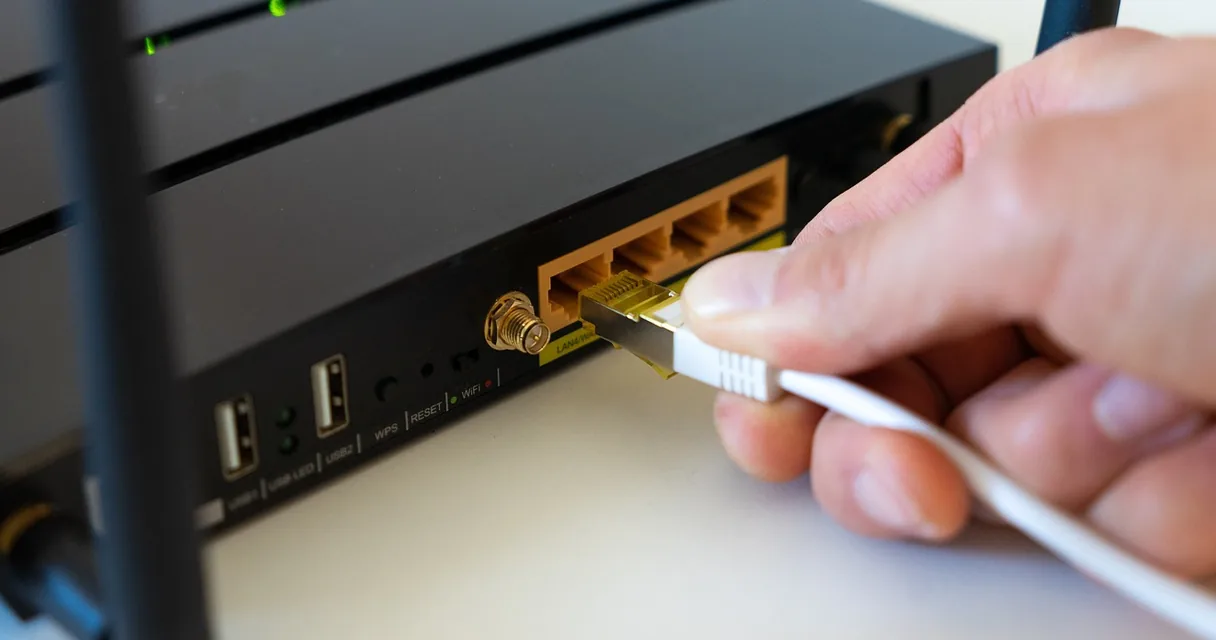
- Desligue o roteador e o modem, espere um minuto e ligue um de cada vez.
- Para reiniciar IPTV de ponta a ponta, abra o aplicativo e teste dois ou três canais antes de concluir.
Fechar o aplicativo antes de mexer em tudo
Sair do aplicativo parece pouco, mas resolve boa parte dos casos. Em muitas televisões, apertar o botão de voltar só leva o programa para segundo plano, e ele continua ocupando memória.
O caminho certo é abrir a lista de aplicativos recentes e dispensar o de vídeo. No celular, basta deslizar a janela para fora da tela. Na box, o menu de configurações costuma ter uma opção de encerrar.
Depois, abra de novo e espere o carregamento terminar. Muita gente desiste no meio e conclui que nada mudou.
Forçar parada e esvaziar o cache sem medo
Quando fechar não adianta, o passo seguinte é forçar a parada. Essa opção fica nas informações do aplicativo, dentro das configurações do aparelho, e corta qualquer processo que tenha ficado ativo escondido.
Ao lado dela aparece o botão que esvazia o cache. Ele apaga arquivos temporários, não os seus dados de acesso, e por isso é seguro na maioria dos aparelhos. Os nomes dos menus mudam conforme a marca e a versão do sistema.
Já a opção de limpar todos os dados é outra história: ela costuma devolver o aplicativo ao estado de fábrica. Deixe-a para o fim, e só depois de anotar o que precisa.
Reiniciar a TV, a box e a rede
Se o aplicativo limpo ainda trava, é hora do aparelho inteiro. Desligar pelo controle remoto nem sempre apaga a memória, porque muitos modelos ficam em espera. Tirar da tomada por meio minuto faz o efeito esperado.
O roteador entra depois. Desligue o modem junto com o roteador, espere cerca de um minuto e ligue primeiro o modem, para só então acender o roteador. Essa ordem dá tempo de a conexão se acertar.
Evite fazer isso no meio da transmissão de um evento importante, claro. A internet some por alguns minutos, e o resto da casa sente.
O que se perde ao reiniciar e como anotar antes
Reiniciar o aparelho não apaga a lista. Já limpar dados ou reinstalar o aplicativo pode exigir que você digite tudo outra vez: endereço, usuário e senha. Quem não anotou perde tempo procurando mensagens antigas.
Tire uma foto da tela de configuração do aplicativo ou copie os dados para um bloco de notas no celular. Guarde também o contato do suporte, porque é nessa hora que ele faz falta.
Favoritos e canais ocultos também podem sumir em alguns programas. Os recursos variam conforme o aparelho e a versão, então confira o que o seu guarda antes de apagar qualquer coisa.
Quando reiniciar não adianta
Quando o travamento aparece sempre no mesmo canal, o defeito provavelmente está na lista ou na transmissão daquele canal, e nenhum reinício vai mudar isso. O mesmo vale quando todos os aparelhos da casa falham ao mesmo tempo.
Um bom teste é abrir a lista em outro aparelho, de preferência em outra rede, como a internet do celular. Se tudo funciona fora de casa, o problema está na sua conexão. Se continua igual, a origem fica na lista ou no provedor.
Nesse caso, o caminho é falar com o suporte, levando o horário da falha e o nome do canal. Informação concreta acelera a resposta, e um registro simples feito no próprio celular, com data, hora e canal, já ajuda bastante quem atende.
Aviso
Este texto é informativo e não substitui a orientação do fabricante do aparelho nem do provedor de internet. Vale também conferir a origem do serviço e do conteúdo que você assiste. Em caso de dúvida sobre configuração ou defeito, consulte o manual e o atendimento oficial.
Perguntas frequentes
Como reiniciar IPTV sem perder a lista?
Feche o aplicativo e reinicie o aparelho, sem apagar dados. Esses dois gestos não mexem no endereço nem no login salvos.
Quanto tempo esperar com o roteador desligado?
Cerca de um minuto costuma bastar. Ligue o modem primeiro, depois o roteador.
Apagar o cache leva meu login junto?
Em geral não, porque o cache guarda só arquivos temporários. Em alguns aparelhos o comportamento muda, então anote os dados antes.
Reiniciar todo dia faz mal ao aparelho?
Não há dano conhecido em um reinício ocasional. Se precisa fazer isso diariamente, o recado é que existe uma causa por trás.
O travamento pode ser da lista e não do aparelho?
Pode. Quando só um canal falha, ou todos os aparelhos falham juntos, a lista ou o provedor entram na suspeita.
Vale reinstalar o aplicativo?
Vale quando o resto falhou. Anote o login antes e baixe a versão disponível na loja oficial do aparelho.
Resumo
Para reiniciar IPTV com resultado, comece pelo aplicativo, siga para forçar parada e cache, reinicie o aparelho e deixe o roteador por último. Anote o login antes de apagar qualquer dado. Caso o travamento persista em outros aparelhos ou num único canal, o problema está fora da sua sala, e o suporte é o próximo contato.