Teste IPTV Samsung nova: como avaliar na Smart TV
O teste IPTV Samsung nova pede atenção ao aplicativo, à rede e ao ano do modelo.
Smart TV nova promete simplicidade. Na hora de usar um aplicativo de vídeo, a promessa pode virar uma tarde de tentativas.
Cada TV traz seu sistema, sua loja e suas regras para aplicativos instalados depois.
O guia a seguir vai direto aos menus, aos aplicativos e às conferências que valem a pena.
O pedido costuma começar pelo WhatsApp, um teste IPTV pelo celular, e só depois o acesso vai para a TV. Para o teste IPTV Samsung nova, essa ordem já mostra quais aplicativos o serviço cita e como o acesso chega.
Samsung nova: o que muda em relação às antigas
As Smart TVs Samsung recentes rodam o sistema Tizen, com atualizações mais longas do que as de modelos antigos. A própria Samsung informa que recursos entregues por atualização variam conforme modelo, ano de lançamento e região.
Na prática, duas TVs da mesma marca, de anos diferentes, podem oferecer lojas de aplicativos com catálogos distintos. O que funciona na da vizinha pode simplesmente não aparecer na sua.
Como saber o ano e o modelo
O nome completo do modelo está na etiqueta atrás da TV e também no menu de suporte. Anote essa informação, porque qualquer atendente vai pedi-la antes de indicar um aplicativo.
Um erro comum é comparar a TV nova com o celular da família. O celular recebe aplicativos de uma loja enorme, e a TV trabalha com um catálogo menor, pensado para o controle remoto e para a tela grande.
Teste IPTV Samsung nova: onde procurar o aplicativo
Abra o painel de aplicativos da TV e use a lupa para buscar o nome indicado pela equipe. Se o aplicativo aparecer, instale e abra. Se não aparecer, a loja da sua TV simplesmente não o oferece.
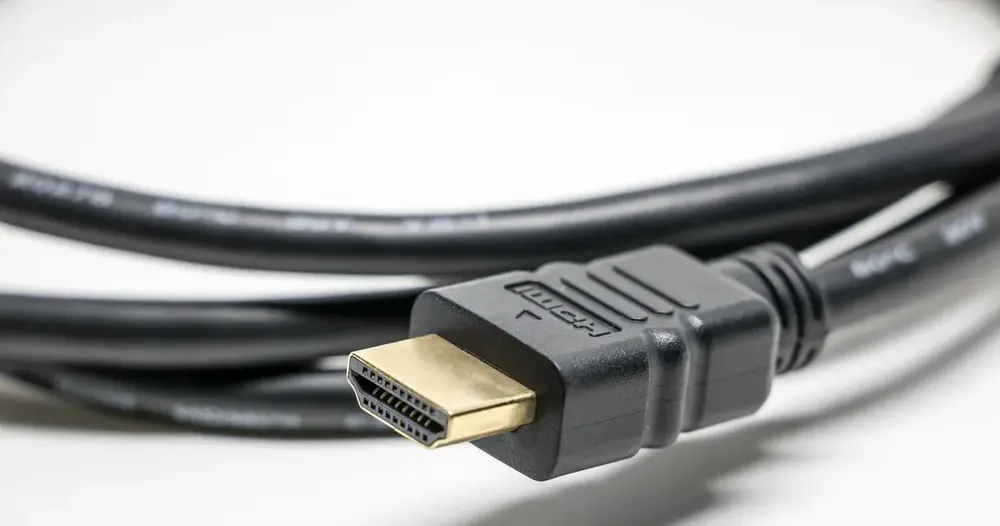
Nesse caso, não adianta procurar arquivo de instalação em site desconhecido. A alternativa segura é usar outro aparelho, como uma caixa de TV ou um dispositivo de streaming, ligado na entrada HDMI.
Outro cuidado é o idioma e a região da TV. Algumas lojas mostram catálogos diferentes conforme o país configurado, e quem comprou o aparelho em outro lugar pode ver menos opções do que o vizinho.
Sintomas, causas e primeira ação
A tabela reúne os problemas mais comuns e o que fazer primeiro. Ela serve de consulta rápida enquanto o relógio do teste corre.
| Sintoma | Causa provável | Primeira ação |
|---|---|---|
| Aplicativo não aparece | Loja da TV sem esse título. | Pedir outro aplicativo à equipe. |
| Imagem trava | Wi-Fi fraco na sala. | Aproximar o roteador ou usar cabo. |
| Login recusado | Dado digitado errado. | Copiar e colar o acesso enviado. |
| Som sem imagem | Formato de vídeo não aceito. | Trocar de canal e relatar à equipe. |
Repare que três das quatro causas estão fora do serviço. Por isso, a ordem importa: elimine primeiro o que é da casa e do aparelho.
Roteiro em cinco passos na Smart TV
Com a TV ligada e conectada, siga a sequência. Pular etapas é o caminho mais curto para um resultado confuso.
- Atualize o software da TV pelo menu de suporte.
- Conecte a TV ao Wi-Fi ou, melhor, ao cabo de rede.
- Busque na loja o aplicativo indicado pela equipe.
- Entre com o acesso recebido, copiando e colando.
- Assista a canais variados e anote tempo de abertura e quedas.
Faça tudo de uma vez, sem pausas longas. O acesso de teste tem hora para acabar, e cada minuto gasto em dúvida é um minuto a menos de avaliação.
Digitar usuário e senha com o controle remoto é cansativo, e é aí que nascem os erros de login. Pareie o teclado do celular com a TV, quando o modelo permitir, ou use o recurso de copiar e colar do aplicativo.
Se o acesso tiver letras maiúsculas e minúsculas, confira cada uma. A TV não avisa qual caractere falhou, e o resultado é uma mensagem genérica de dados incorretos.
Atualização do sistema e da loja
Uma TV sem atualização pode perder compatibilidade com versões novas de aplicativos. O menu de suporte tem a opção de atualizar o software, e vale fazer isso antes de qualquer teste.
Também confira data e hora da TV. Relógio errado atrapalha a conexão segura de alguns aplicativos, e o erro parece defeito do serviço quando é só configuração.
Feche aplicativos em segundo plano antes do teste. TVs com pouca memória livre congelam o vídeo quando muitos programas ficam abertos, e o travamento parece falha de transmissão.
Aplicativos que o serviço menciona
O serviço citado fala em IPTV Smarters Pro, XCIPTV, SS IPTV, VLC e Smart STB. Cada um tem seu jeito de pedir o acesso, e nenhum garante estar na loja de uma Samsung específica.
Esse é o ponto que mais surpreende em TVs novas: o suporte varia por modelo e por aplicativo. Por isso, a equipe do serviço é a melhor fonte para dizer qual instalar no seu caso.
Imagem: modo de imagem e qualidade do plano
As TVs vêm com modos de imagem, como filme, esporte e padrão. Um modo com realce exagerado deixa o vídeo artificial e pode fazer um bom sinal parecer ruim. Teste com o modo padrão.
A qualidade também depende do plano. Full HD e 4K não saem de graça só porque a TV é nova, e no teste curto convém perguntar o que o acesso entrega, para comparar com honestidade.
Rede da TV: Wi-Fi ou cabo
A TV nova costuma ter Wi-Fi de boa qualidade, mas parede, espelho e eletrodoméstico atrapalham. Se houver ponto de rede perto, o cabo elimina uma das maiores fontes de queda.
Se o roteador for de dupla faixa, prefira a rede de 5 GHz para a TV, que costuma ter menos interferência, embora alcance menos. Teste as duas e fique com a que mantiver o vídeo contínuo no sofá.
Vale repetir a conferência em outro horário. A rede da casa muda ao longo do dia, e um resultado ótimo às duas da tarde pode virar mediano às nove da noite, quando todos estão conectados.
Se houver mais de uma TV, repita em cada uma. Modelos de anos diferentes se comportam de modo distinto, e a decisão de contratar deve valer para a TV em que se vai assistir de verdade.
Hábitos que enganam no primeiro uso
Quem acabou de montar a TV tende a julgar tudo pelos primeiros dez minutos. Nesse intervalo, o aplicativo ainda baixa dados, a rede ainda se ajusta e o aparelho faz tarefas de configuração em segundo plano.
Espere o assentamento antes de tirar conclusões. Uma regra simples ajuda: só anote tempos de abertura depois da segunda ou terceira vez que o aplicativo for aberto, e compare sempre o mesmo tipo de canal.
Outro engano é o volume. Canais diferentes chegam com volumes distintos, e a TV não corrige isso sozinha. Ajuste uma vez e não confunda diferença de volume com defeito de áudio.
Depois do teste: o que decidir
Ao fim das horas, junte as anotações. Se a maior parte dos problemas veio da rede ou do aplicativo da TV, o ajuste está em casa. Se vieram do vídeo em si, vale conversar com o suporte.
Quanto ao conteúdo, convém conferir a origem e se a distribuição tem autorização dos detentores dos direitos. Havendo dúvida, um advogado é a pessoa certa para responder.
Perguntas frequentes
Toda Samsung nova aceita qualquer aplicativo?
Não. A loja varia por modelo, ano e região, e o suporte varia por aplicativo.
Quantas horas tem o teste?
Segundo a página do serviço, quatro horas, solicitadas por mensagem no WhatsApp.
Posso fazer o pedido pelo celular?
Sim. A conversa acontece no WhatsApp, e o acesso recebido depois é levado para a TV.
Cabo ou Wi-Fi na TV?
Cabo, quando possível. É a forma mais estável de ligar a TV à internet.
O que fazer se o aplicativo não estiver na loja?
Peça outra opção à equipe ou use uma caixa de TV na entrada HDMI.
O teste libera 4K?
Depende do plano e da TV. Pergunte à equipe qual qualidade o acesso entrega.
Resumo
Para o teste IPTV Samsung nova, anote modelo e ano, atualize a TV, procure o aplicativo indicado na loja, prefira o cabo e registre cada queda com horário.
Elimine primeiro o que é da casa e do aparelho, e só então avalie o serviço.
Continue por aqui: as últimas dicas.