Teste IPTV DNS: quando trocar ajuda e quando não
O teste IPTV DNS fala da rede ou do aplicativo, e cada caso pede um ajuste que nem sempre compensa.
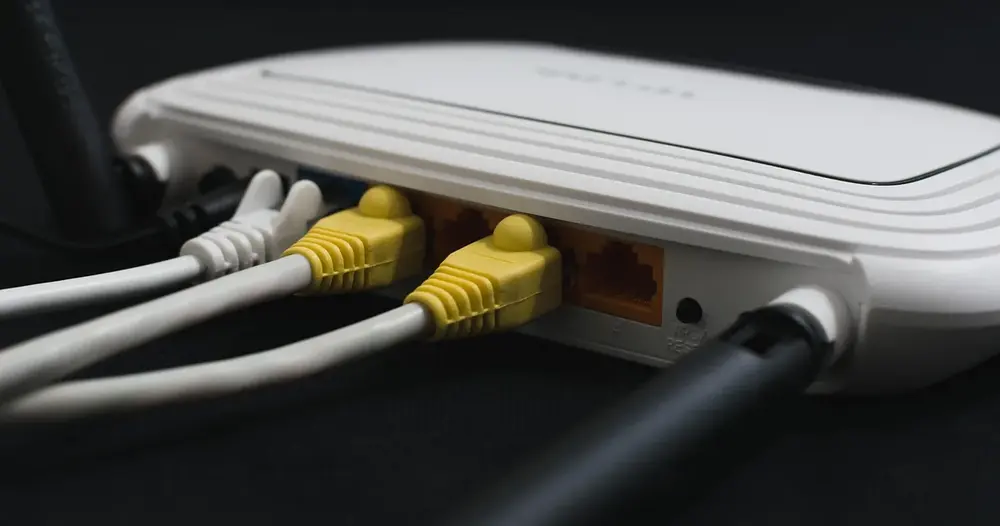
A sigla DNS aparece em duas conversas diferentes sobre IPTV, e confundir uma com a outra faz o teste gastar tempo com o ajuste errado.
Na primeira conversa, DNS é o serviço da rede que traduz o nome de um endereço em número. Na segunda, é o nome que alguns aplicativos dão ao campo onde se digita o endereço do servidor.
Para quem vai pedir um teste IPTV para Smart STB e quer saber onde o DNS entra, vale a regra mais simples: um teste IPTV DNS só faz sentido depois que o aplicativo abriu e o acesso foi digitado sem erro.
Teste IPTV DNS: o que a sigla quer dizer em cada caso
Pelo lado da rede, o DNS funciona como uma lista telefônica. O aparelho pergunta por um nome e recebe de volta o endereço numérico. O provedor de internet costuma entregar um servidor desses pelo roteador, sem que ninguém configure nada.
A confusão custa caro porque os dois casos pedem remédios opostos. Um mexe no roteador, o outro mexe num campo de texto dentro do aplicativo. Quem troca o servidor da rede para consertar um endereço digitado errado perde a tarde e não conserta nada.
Quando o DNS é da rede
Esse DNS mora no roteador ou no aparelho. Trocar o servidor é possível, e cada marca de roteador esconde a opção num menu diferente.
Quando o DNS é campo do aplicativo
Pelo lado do aplicativo, o campo chamado DNS, portal ou servidor recebe o endereço enviado pela equipe do serviço. Digitar com uma letra trocada ou uma barra a mais é erro comum, e a mensagem de falha quase nunca aponta o culpado.
O serviço do link acima entrega o acesso pela equipe, depois de um pedido feito no WhatsApp. Endereços copiados de fóruns ou de listas abertas ficam de fora, porque ninguém sabe quem os mantém.
Passo a passo para não perder as quatro horas
O teste citado dura quatro horas e começa depois da conversa com a equipe. O roteiro abaixo põe a parte demorada antes do relógio.
- Atualize o aparelho e instale o aplicativo antes de pedir o acesso.
- Meça a internet do cômodo com o aparelho que vai assistir.
- Peça o acesso e copie os dados sem digitar de memória.
- Abra a lista e anote quanto tempo ela leva para carregar.
- Só mexa no DNS da rede se houver sintoma que justifique.
Quem inverte a ordem acaba trocando configuração de roteador no meio da prova, e o relógio não para por causa disso.
O segundo passo merece atenção extra. Medir a internet no cômodo certo, de preferência no horário em que a família costuma assistir, evita a surpresa de descobrir à noite que o sinal da sala é bem pior que o do escritório.
Sintoma por sintoma: a troca ajuda?
A tabela cruza o que aparece na tela com o que a troca de DNS pode ou não pode resolver. Serve de consulta rápida durante a prova.
| Sintoma | Causa provável | Troca de DNS ajuda? |
|---|---|---|
| Lista demora a carregar | Resolução lenta do nome | Pode ajudar |
| Erro de login | Dado digitado errado | Não |
| Imagem congela no meio | Wi-Fi ou banda | Quase nunca |
| Canal não abre | Servidor ou aplicativo | Raramente |
A coluna da direita é de probabilidade, não de garantia. Cada rede tem suas manias, e só a comparação antes e depois mostra o que mudou.
Quando trocar o DNS da rede ajuda
O caso típico é o da lista que demora segundos demais para aparecer e, depois que aparece, roda bem. O vídeo está bom, a espera acontece só na hora de achar o servidor.
Se o servidor de nomes do provedor estiver lento ou instável naquele horário, trocar por outro costuma aliviar. É um ajuste de bairro e de hora do dia, e pode funcionar numa semana e deixar de funcionar na seguinte.
Roteadores permitem a troca em um campo próprio, geralmente dentro das configurações de internet. Quem prefere não mexer na casa inteira pode alterar só o aparelho, quando o sistema dele oferece a opção.
Anote o valor antigo antes de qualquer mudança. Voltar ao ponto de partida deve levar um minuto.
Quando a troca não muda nada
Imagem que congela com a lista já aberta quase nunca é problema de DNS. O nome já foi traduzido, e quem manda agora é a banda, o Wi-Fi e o aparelho.
Também não resolve senha errada, aplicativo desatualizado nem TV com pouca memória. Trocar o DNS nesses casos só adiciona uma variável e embaralha a conclusão.
Há ainda o pedido que ninguém deveria fazer ao DNS: furar bloqueio. Se um acesso está barrado, o caminho é perguntar à equipe do serviço e à operadora, e não improvisar com endereços de terceiros.
Como comparar sem enganar a si mesmo
A regra de ouro é mudar uma coisa por vez. Anote o tempo que a lista levou, troque o DNS, reinicie o aplicativo e meça de novo. Duas medidas seguidas já dizem mais que uma impressão.
Repita a medida duas ou três vezes, porque a primeira abertura costuma ser mais lenta que as seguintes. Quem anota só a primeira tende a atribuir ao DNS um efeito que era de cache.
Reinicie o roteador depois da troca, se o menu pedir. Muitos modelos só aplicam o novo servidor depois de reiniciar, e testar sem isso dá a falsa impressão de que nada mudou.
Um caderno resolve. Três colunas bastam: o que mudou, a hora e o resultado.
O campo DNS dentro do aplicativo
Aplicativos como o Smart STB costumam pedir um endereço de servidor ou portal para entrar. O nome do campo muda de aplicativo para aplicativo, e o suporte varia por modelo de TV e por versão do programa.
Se a TV não aceitar o endereço, confira antes a data e a hora do aparelho e a conexão. Um relógio desacertado derruba mais acessos do que se imagina.
Em dúvida sobre onde digitar cada dado, a equipe do serviço responde pela mesma conversa do teste. Mande uma foto da tela, sem os dados de acesso à mostra, e descreva o que aparece depois de digitar.
Limites que nenhum DNS ultrapassa
DNS não aumenta a velocidade contratada, não melhora sinal de Wi-Fi e não muda a qualidade da imagem. O teste de quatro horas serve para ver HD e Full HD no seu aparelho, e o 4K depende do plano, não do teste.
A imagem em 4K, quando o plano oferece, pede ainda mais banda e um aparelho que a decodifique. Se a TV ou a caixa não der conta, nenhuma troca de servidor de nomes muda o quadro, e o jeito é conferir o que o aparelho suporta.
Também não existe DNS universal que faça qualquer serviço funcionar. Quem promete isso, num vídeo ou numa lista, está vendendo atalho.
O que sobra é método: rede medida, acesso digitado com calma e uma mudança de cada vez. Com isso, o resultado do teste vale mesmo quando o DNS não explica nada.
Perguntas frequentes sobre teste IPTV DNS
Preciso trocar o DNS para começar o teste?
Não. Comece com a configuração normal da rede e só altere se a lista demorar muito para carregar.
DNS é o mesmo que endereço do servidor?
Nem sempre. Na rede, DNS traduz nomes; em alguns aplicativos, o campo com esse nome recebe o endereço do servidor.
Posso usar um DNS achado na internet?
Não é recomendável. Use apenas os dados enviados pela equipe do serviço depois do pedido.
A troca de DNS resolve travamento?
Raramente. Travamento no meio da imagem costuma vir de Wi-Fi, banda ou aparelho, e não do DNS.
Quanto dura o teste do serviço do link?
Quatro horas, pedidas pelo WhatsApp com a equipe. O teste não é automático nem por e-mail.
O Smart STB funciona em qualquer TV?
Não há garantia. O suporte varia por modelo de TV e por versão do aplicativo.
Resumo
No teste IPTV DNS, o ponto é separar o DNS da rede do campo do aplicativo, medir antes de mexer, mudar uma coisa por vez e lembrar que a troca ajuda na demora da lista, não no congelamento da imagem.
Continue por aqui: veja mais em entretenimento.